jeudi 12 janvier 2017

Désinstaller rapidement une application - Android
Pour désinstaller une application, vous n'êtes pas obligé de passer par les paramètres de votre appareil mobile. Vous pouvez le faire directement la liste des applications.
- Sur votre appareil mobile, touchez l'icône Applis.

- Faites défiler les différents écrans jusqu'à localiser l'application à désinstaller. Touchez quelques instants un espace vide de l'écran.

- Une croix rouge apparaît à côté de chaque application. Touchez la croix à côté de l'application à désinstaller.

- Touchez le bouton OK pour confirmer la suppression de l'installation.

- Touchez n'importe où sur l'écran pour revenir à la liste des applications.
Changer la langue de Windows 10
Contrairement aux versions précédentes de Windows où vous deviez vous tourner vers les éditions intégrales ou professionnelles pour pouvoir changer la langue du système, Windows 10 intègre directement cette fonctionnalité.
Si votre Windows 10 vous a été livré dans une langue étrangère, vous pourrez facilement trouver un système en français. A l’inverse, si vous devez travailler sur un ordinateur dans une langue étrangère, vous pouvez facilement basculer votre compte utilisateur en français.
Le réglage se faisant au niveau des comptes utilisateurs, chaque personne utilisant un ordinateur et ayant son propre compte utilisateur pourra utiliser la langue de son choix.
Vous pourrez également en profiter pour personnaliser la disposition clavier utilisée pour la saisie. Cela peut être pratique pour saisir du texte sur un clavier QWERTY comme si vous étiez sur un clavier AZERTY (mieux vaut alors connaitre la disposition des touches par cœur).
Installer une nouvelle langue
Vous pouvez télécharger n'importe quelle langue et basculer Windows 10 dessus. Les indications sont données ici en français et en anglais. À vous de faire la traduction si Windows est dans une autre langue.
Si votre Windows 10 vous a été livré dans une langue étrangère, vous pourrez facilement trouver un système en français. A l’inverse, si vous devez travailler sur un ordinateur dans une langue étrangère, vous pouvez facilement basculer votre compte utilisateur en français.
Le réglage se faisant au niveau des comptes utilisateurs, chaque personne utilisant un ordinateur et ayant son propre compte utilisateur pourra utiliser la langue de son choix.
Vous pourrez également en profiter pour personnaliser la disposition clavier utilisée pour la saisie. Cela peut être pratique pour saisir du texte sur un clavier QWERTY comme si vous étiez sur un clavier AZERTY (mieux vaut alors connaitre la disposition des touches par cœur).
Installer une nouvelle langue
Vous pouvez télécharger n'importe quelle langue et basculer Windows 10 dessus. Les indications sont données ici en français et en anglais. À vous de faire la traduction si Windows est dans une autre langue.
- Cliquez sur le bouton Démarrer puis sur Paramètres (Settings).
- Cliquez sur Heure et langue (Time & language).
- Dans le volet de gauche, cliquez sur Région et langue (Region & language).
- Cliquez sur le bouton Ajouter une langue (Add a language).
- Dans la fenêtre, toutes les langues disponibles sont affichées et classées par ordre alphabétique. Cliquez sur la langue à installer.
- La langue est ajoutée.
- Cliquez dessus puis cliquez sur Options.
- Téléchargez alors le module linguistique.
- Recommencez l'opération pour l'écriture manuscrite et les voix.


Changer la langue de l'interface
Vous avez installé plusieurs langues sous Windows 10 ? Vous pouvez facilement passer d'une langue à une autre. Notez que la langue étant liée à votre compte utilisateur, vous pouvez avoir Windows dans une langue et un autre utilisateur peut l'avoir dans une autre langue.
Choisir un clavier adapté à la langue
En même temps que la langue de l'interface, la langue de la saisie est également changée. Si vous installez une langue anglaise, le clavier QWERTY est activé. Vous pouvez changer le clavier associé à une langue. Notez que vous pouvez tout à fait choisir un clavier, même si votre clavier physique n'est pas identique. Il suffit juste de connaître l'emplacement des touches souhaitées. Vous pouvez par exemple taper comme sur un clavier français AZERTY sur un clavier anglais QWERTY, et vice versa.
Vous avez installé plusieurs langues sous Windows 10 ? Vous pouvez facilement passer d'une langue à une autre. Notez que la langue étant liée à votre compte utilisateur, vous pouvez avoir Windows dans une langue et un autre utilisateur peut l'avoir dans une autre langue.
- Dans la rubrique Région & langue, cliquez sur la langue que vous venez d'installer.
- Cliquez sur Définir comme langue par défaut ( Set as default).
- Fermez votre session et ouvrez-la de nouveau pour application les modifications. Vous pouvez aussi redémarrer votre ordinateur.
- La nouvelle langue est appliquée à l'interface de Windows.


En même temps que la langue de l'interface, la langue de la saisie est également changée. Si vous installez une langue anglaise, le clavier QWERTY est activé. Vous pouvez changer le clavier associé à une langue. Notez que vous pouvez tout à fait choisir un clavier, même si votre clavier physique n'est pas identique. Il suffit juste de connaître l'emplacement des touches souhaitées. Vous pouvez par exemple taper comme sur un clavier français AZERTY sur un clavier anglais QWERTY, et vice versa.
- Cliquez sur le bouton Démarrer puis sur Paramètres.
- Cliquez sur Heure et langue.
- Rendez-vous dans la rubrique Région & langue.
- Cliquez sur la langue que vous venez d'installer puis sur Options.
- Cliquez sur Ajouter un clavier.
- Sélectionnez le clavier que vous souhaitez utiliser pour cette langue.
- Pour basculer rapidement d'un clavier à un autre, vous pouvez aussi cliquez sur l'icône de langue qui apparaît dans la zone de notifications et choisir le clavier à utiliser.


Changer la langue de l'écran d'accueil
Lorsque vous changez de langue, la modification est appliquée à votre compte utilisateur. Chaque utilisateur peut en effet avoir une langue différente. L'écran d'accueil, mais également les messages de démarrage, d'arrêt et de mise à jour de Windows restent dans la langue d'origine du système. Vous pouvez la modifier.
Lorsque vous changez de langue, la modification est appliquée à votre compte utilisateur. Chaque utilisateur peut en effet avoir une langue différente. L'écran d'accueil, mais également les messages de démarrage, d'arrêt et de mise à jour de Windows restent dans la langue d'origine du système. Vous pouvez la modifier.
- Cliquez avec le bouton droit de la souris sur le bouton Démarrer puis sur Panneau de configuration.
- Cliquez sur Horloge, langue et région.
- Cliquez sur Région.
- Ouvrez l'onglet Administration.
- Cliquez sur le bouton Copier les paramètres.
- En bas de la fenêtre, cochez la case Ecran d'accueil et comptes système. La langue actuelle de votre compte sera ainsi appliquée à l'écran d'accueil. Pour que les nouveaux comptes créés utilisent votre langue, cochez la case Nouveaux comptes d'utilisateurs.
- Cliquez sur OK.
- Redémarrez enfin votre ordinateur.


| Changez votre localisation | |||
|


Local par Flywheel – Pour déployer et travailler localement sur WordPress
Si vous créez des sites WordPress pour le fun ou pour gagner votre vie, voici un soft pour Mac qui permet de gère à un seul et même endroit, toutes vos installations de WordPress, sans devoir toucher à votre système.
Local par Flywheel permet grâce à des machines virtuelles, de déployer de multiples instances de WordPress, avec si vous le désirez un certificat SSL et un accès SSH qui va bien, le tout en quelques clics, sans rien de compliqué.

Génial pour ne plus se prendre la tête. Lors de la mise en place d'une instance, vous pouvez même choisir votre version de PHP, de MySQL et le serveur qui le fera tourner (Nginx ou Apache).
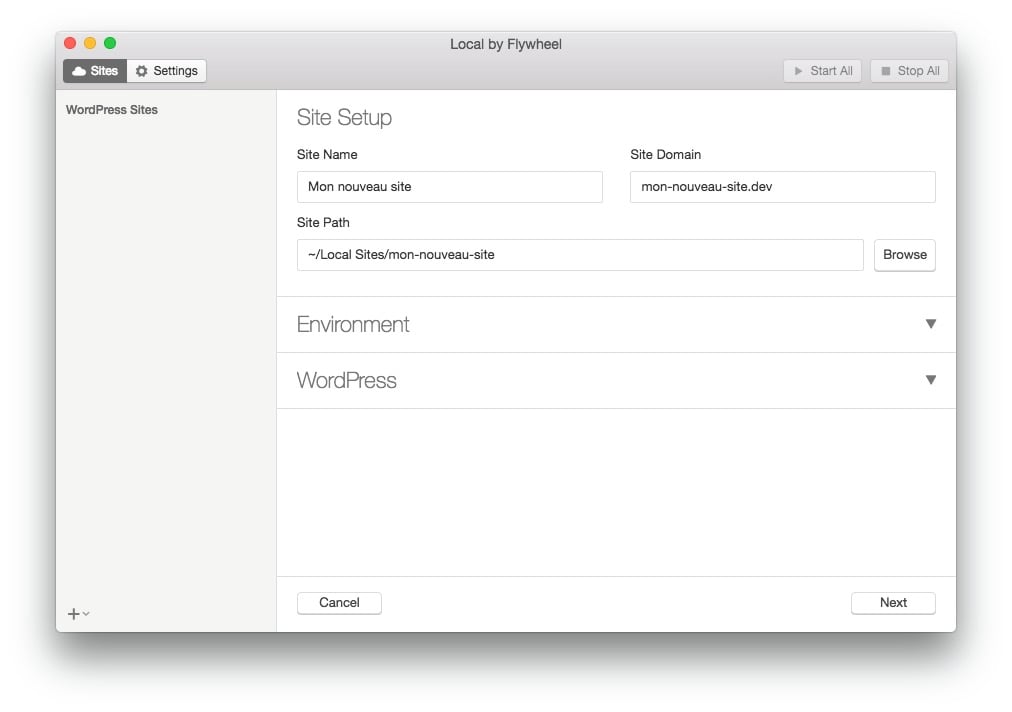
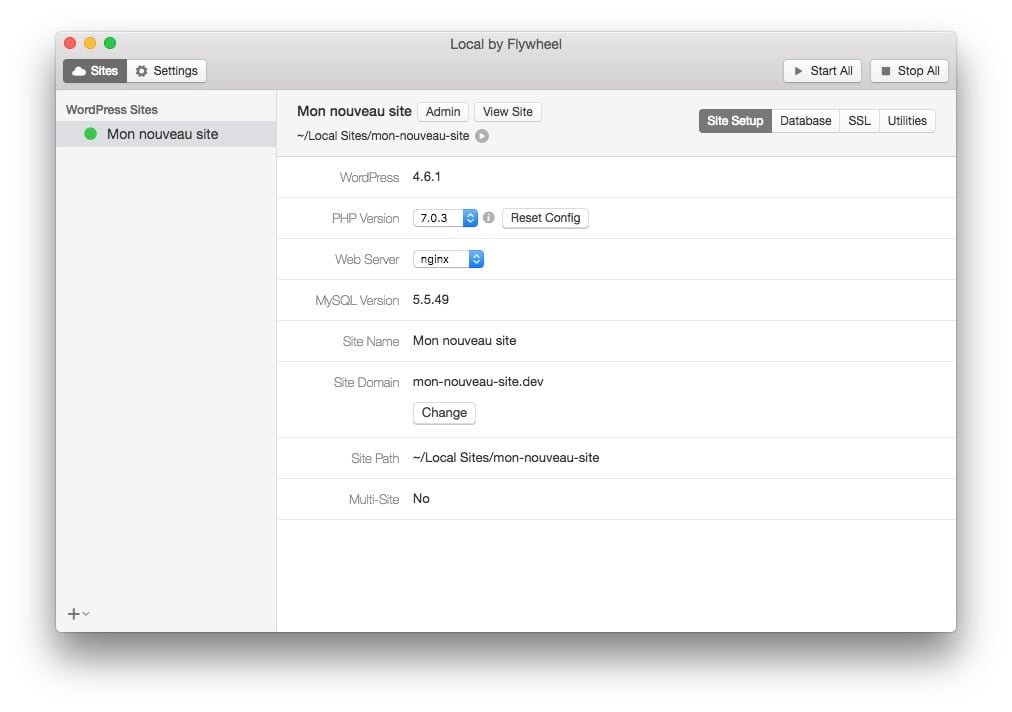
Ensuite, il est possible de générer une URL accessible depuis l'extérieur pour montrer le résultat à vos clients ou vos amis. Local par Flywheel utilise pour cela ngrok dont je vous ai déjà parlé, qui "tunnelise" vos applications locales.
Et bien sûr, vous pourrez exporter votre oeuvre au format zip. Zip qui contiendra la conf PHP/MySQL/Apache (ou Nginx), mais aussi les logs, la base SQL, sans oublier les fichiers PHP de WordPress.
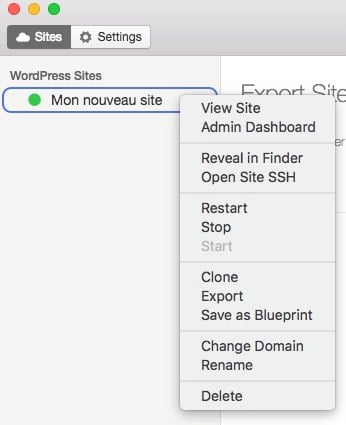
Bref, ça déchire et ça vous évitera bien des peines avec une installation LAMP (ou MAMP puisqu'on est sous Mac :-)). D'ailleurs une version Windows devrait bientôt arriver donc soyez patient.
lundi 2 janvier 2017
Linxo l’application qui va vous faire aimer faire les comptes !
Aujourd’hui je vais vous présenter une application gratuite et sécurisée qui va révolutionner la gestion de votre budget. Vous allez aimer faire vos comptes !
Nous avons tous essayé des applications pour gérer notre budget (dépenses recettes, emprunts, épargnes, ..). Au début tout va bien puis à force on commence à espacer les mises à jour puis à ne plus les faire du tout.
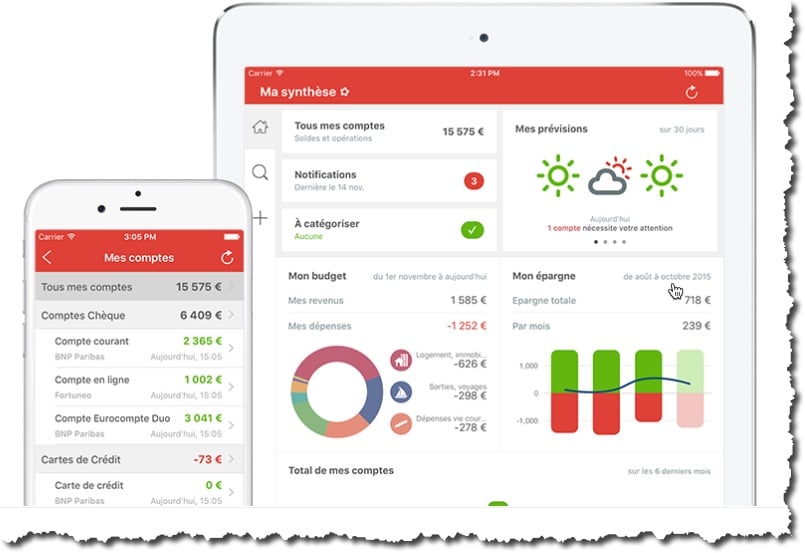
Vous allez voir qu’avec l’app Linxo c’est simple de gérer son budget. Reprenez le contrôle de votre argent avec un minimum d’effort. Vous savez à tout moment, exactement ce que vous dépensez et ce que vous épargnez.
Avec Linxo vous aurez accès à 150 banques. Linxo centralise automatiquement toutes les opérations de vos comptes que vous avez dans une ou plusieurs banques.
Si vous souhaitez en savoir plus sur l’application Linxo, vous pouvez cliquer sur ce lien : Linxo l’application qui va vous faire aimer les comptes !
Tous vos comptes à un seul endroit.
Vos opérations bancaires sont téléchargées et catégorisées automatiquement tous les jours. Vos informations financières sont ainsi facilement accessibles depuis le tableau de bord de Linxo en temps réel.
Visualisez votre budget.
Les graphiques vous permettent de suivre l’évolution de votre budget en deux clics.
Restez toujours informé.
Vous recevez des alertes par email où par notification sur votre téléphone (l’app est compatible IOS et Android, quelques soit le support smartphones où tablettes) si Linxo détecte une dépense où un dépôt important, où un risque de découvert. Vous recevez régulièrement (chaque semaine où mois en fonction de vos préférences) un résumé de vos opérations et les soldes de vos comptes.
Linxo et la Sécurité.
Nous sommes toujours un peu frileux à l’idée donner accès à nos comptes à d’autres personnes que sa banque, mais il faut savoir que la sécurité de nos données est une priorité pour Linxo. La moindre fuite, la moindre erreur et ils peuvent fermer la boutique
D’ailleurs ils ont consacré une page entière sur le sujet. Vous pouvez la consulter en suivant ce lien : linxo.com/securite. Vous retrouverez l’interview de Bruno Van Haetsdaele et Hugues Pisapia, les fondateurs de Linxo qui répondent aux questions que vous pouvez vous poser.
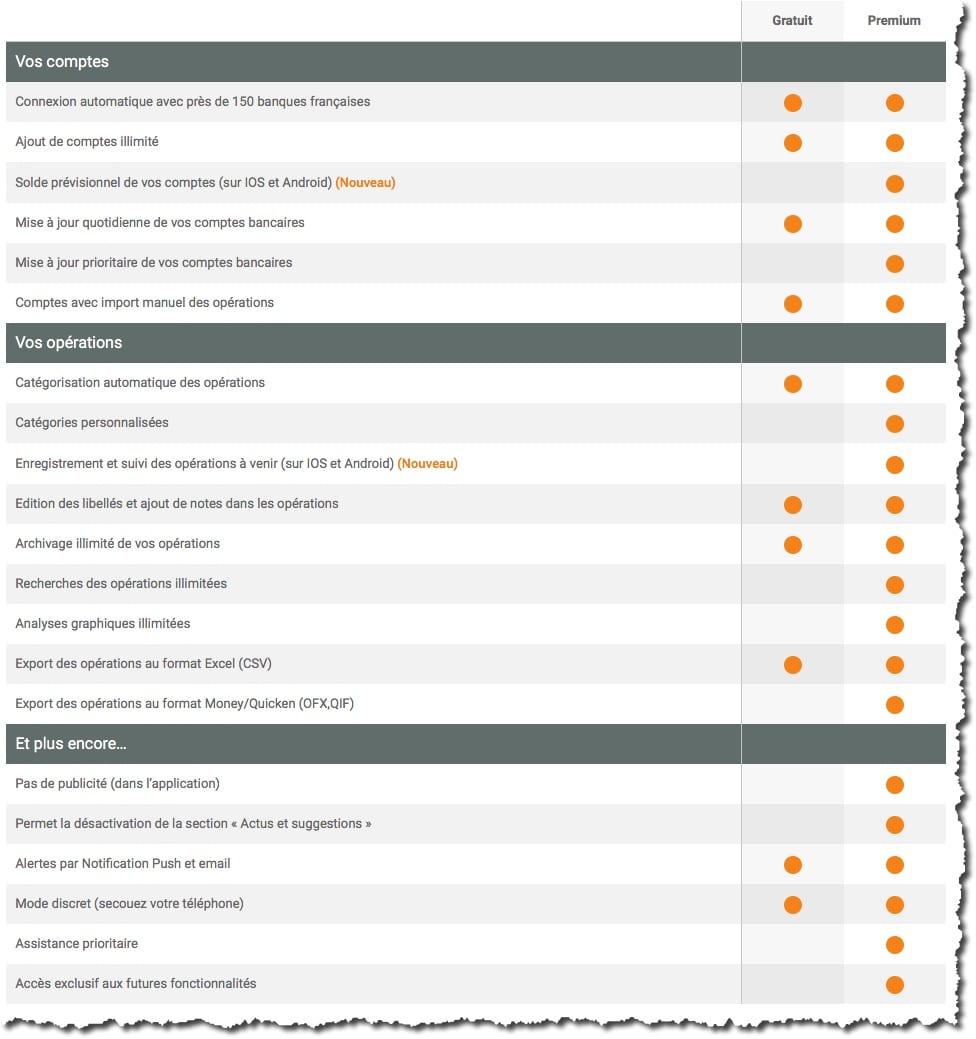
Comparatif des offres gratuites et premiums.
La plupart des fonctionnalités Linxo sont gratuites mais il existe une offre premium qui vous en donne encore plus, comme le prévisionnel, la recherche et analyses illimitées, les catégories personnalisées et pas de publicité.
Paramétrage de l’app Linxo.
Après vous être inscrit sur le site et votre compte validé, la première chose à faire est de lier vos comptes bancaires à l’application.
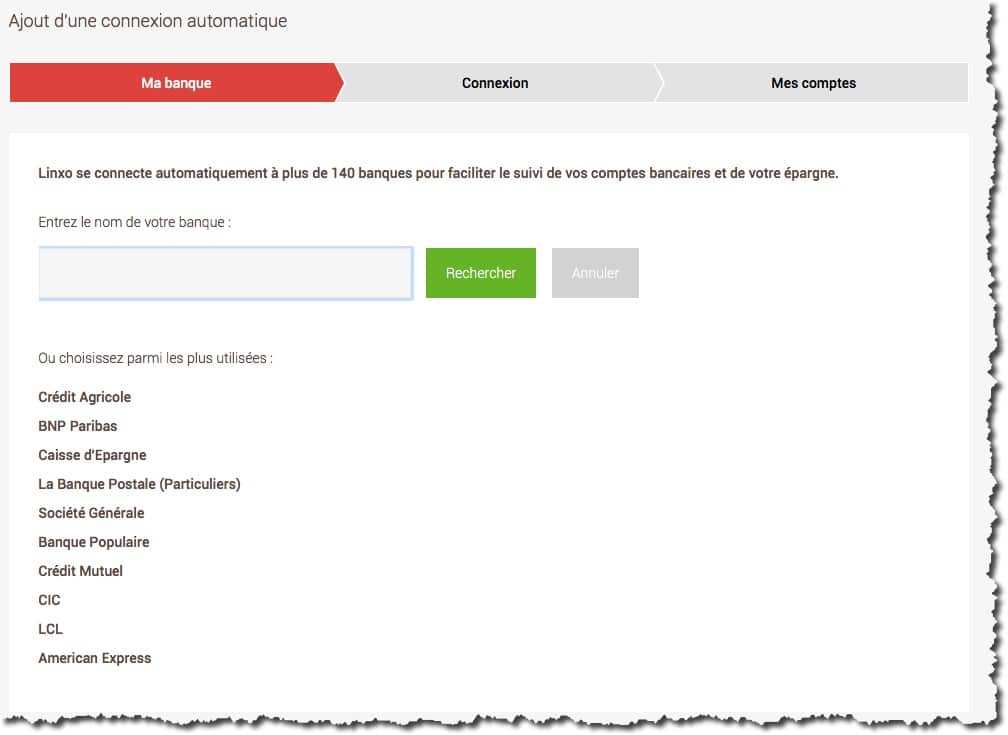
Sélectionner votre banque dans les banques les plus utilisées, où saisissez son nom dans le champ de recherche.
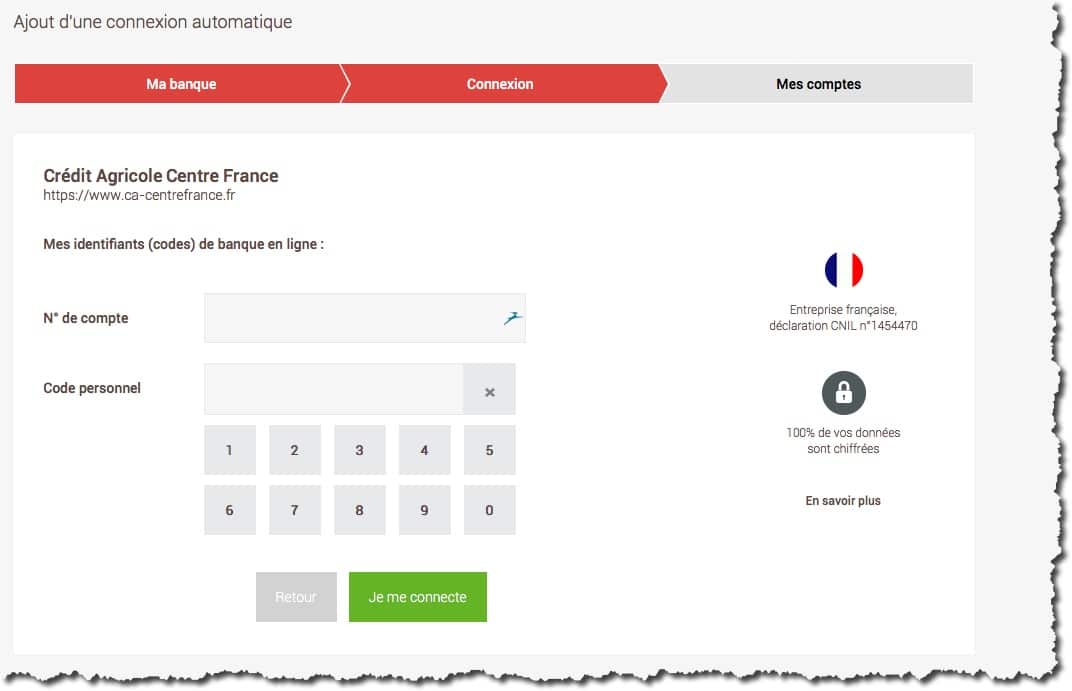
Ensuite saisissez votre numéro de compte et votre code personnel.
Tous les accès depuis l’app Linxo se font en lecture seule. Il n’est pas possible d’effectuer de virements.
Au bout de quelques secondes, vous voyez vos comptes apparaître.
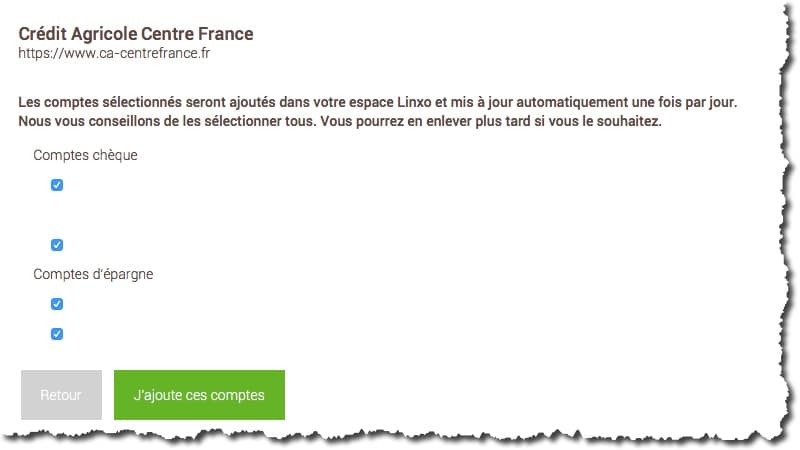
Sélectionner les comptes chèques et les comptes d’épargnes qui doivent figurer dans votre application et cliquer sur J’ajoute ces comptes. Puis Linxo synchronise les comptes afin d’obtenir les données les plus à jour.
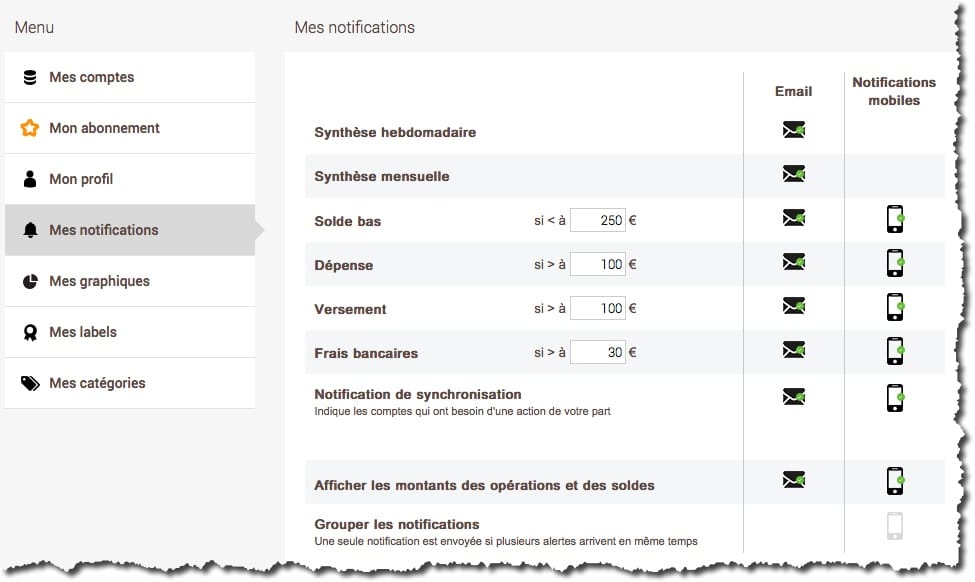
Ensuite vous devez paramétrer quelques éléments comme les notifications et définir les différents seuils (solde bas, dépense, versement, …) afin d’être notifié et sélectionner le type de notification Email, mobile ou les deux.
Vous pouvez aussi ajouter des catégories et des labels si vous le souhaiter, afin de faciliter la recherche d’information. Les labels vous permettent de personnaliser votre classement. Vous pouvez en créer autant que vous le voulez !

Les catégories, vous permettent de classer plus finement vos dépenses et revenus et améliorent la lisibilité dans les graphiques. Prenez donc un peut de temps pour ajuster vos catégories.
Utilisation de l’app Linxo.
Après avoir testé de nombreux logiciel je peux vous dire que j’ai été bluffé par cette application. Le paramétrage des comptes est rapide et l’ergonomie des graphiques est magnifique. Linxo souffle un vent neuf pour ce type d’application.
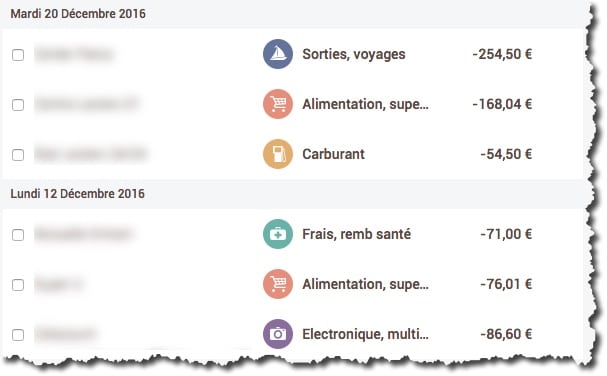
Les différentes opérations sont classées immédiatement dans les bonnes catégories (que vous pouvez modifier à tout moment). L’historique est simple et fait apparaître tous les mouvements de vos comptes. Le système d’icônes mis en place pour catégoriser vos transactions est vraiment très bien fait.
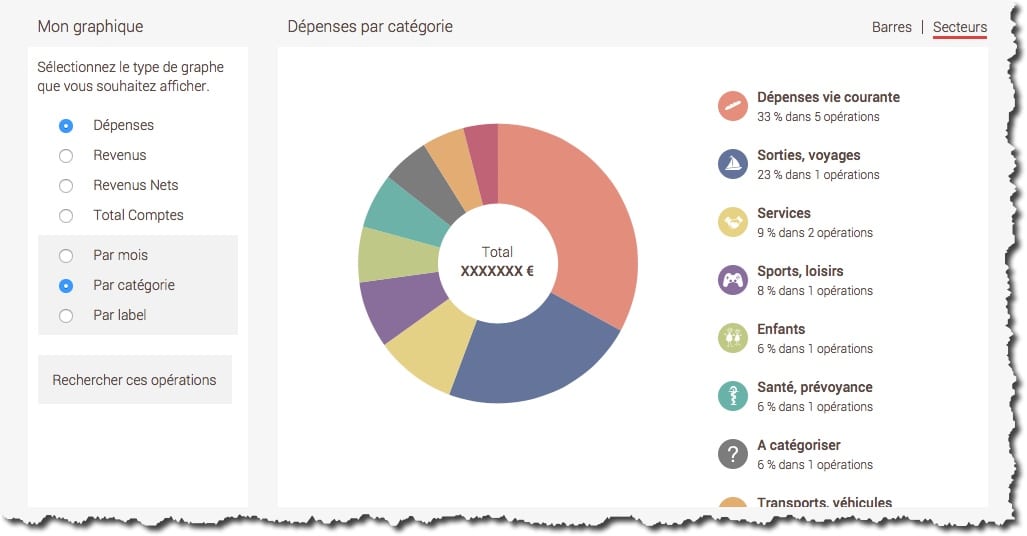
Linxo vous présente aussi vos dépenses et vos recettes en mode graphique, vous visualiserez immédiatement vos sources de dépenses les plus importantes. En cliquant sur les différentes couleurs de vos graphiques vous descendrez dans les détails de votre compte.
Son utilisation intuitive et ludique, nous permet de surveiller un peu plus nos comptes dans un contexte difficile.

Son utilisation est d’une simplicité enfantine, vous retrouverez toutes vos dépenses et vos recettes en un clin d’œil.

Un des gros avantages de Linxo, c’est de regrouper dans une seule applications l’accès à tous vos comptes, quelque soit la banque. Sur l’onglet Synthèse vous aurez une vue globale de toutes vos ressources financières.
Si vous souhaitez en savoir plus sur l’application Linxo, vous pouvez cliquer sur ce lien : Linxo l’application qui va vous faire aimer les comptes !
L’application est disponible sur toutes les plateformes (Windows Phone, IOS, Android) et même en tant qu’application sous Windows. L’application smartphone est aussi pratique que le web. On y retrouve toutes les fonctionnalités à porter de main.
De plus les écrans de navigation sont bien adaptés aux terminaux mobiles. Les modifications qui interviennent sur votre compte s’affichent bien sous forme de notifications pour vous alerter en temps réel.
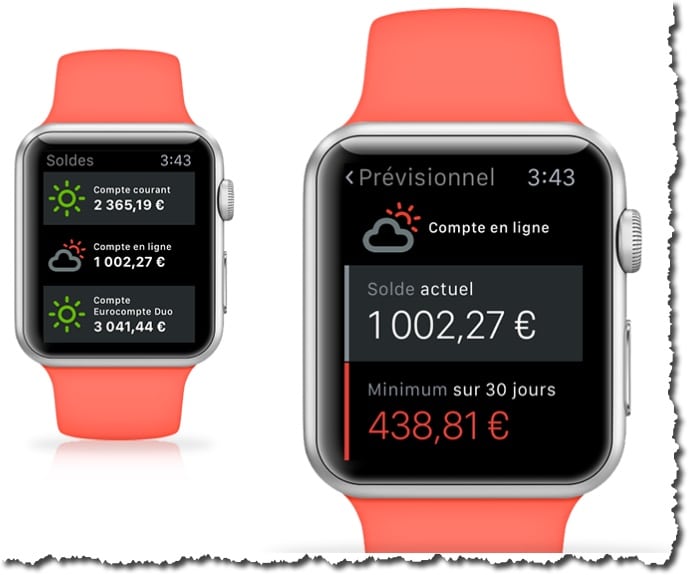
L’application est même compatible avec l’Apple Watch.
Quelques astuces d’utilisations de Linxo.
- Catégoriser rapidement des transactions.
Aller dans Historique puis sélectionner un compte. Cliquer sur Recherche Avancée -> Recherche par catégorie -> A catégoriser -> Toutes
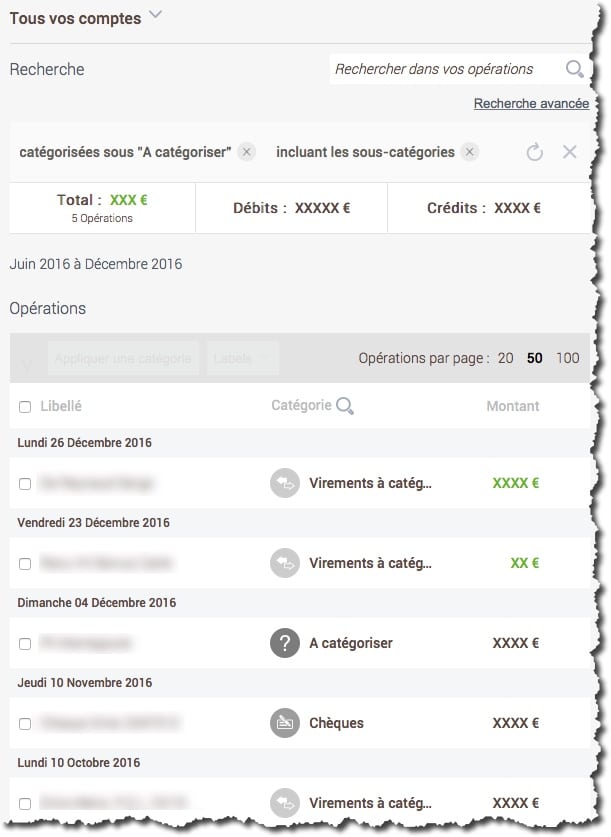
Puis ensuite cliquer sur le nom de la catégorie et sélectionner dans la liste celle qui vous convient le mieux où bien alors créer en une.

- Activer le mode discret.
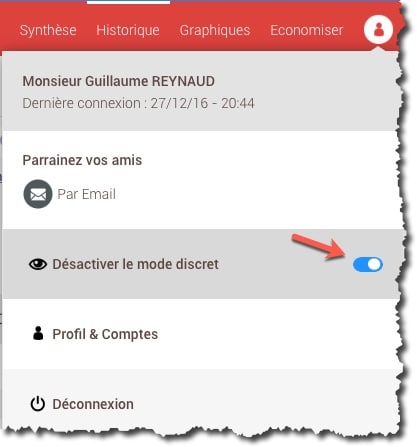
Le mode discret permet de faire voir l’application à un ami, un collègue sans divulguer les montants de vos transactions. A la place vous avez des croix qui s’affichent.
C’est encore plus pratique avec l’app car il suffit de secouer votre smartphone pour l’activer rapidement. Pratique.
Aller dans les paramètres de votre compte -> Activer le mode discret.
Avantages :
- Accès à tous vos comptes dans une même application.
- Interface sobre et élégante.
- Classement automatique des transactions efficaces.
- Paramétrages fins des alertes et notifications.
- Multiplateformes (Android, IOS, Windows Phone).
- Activation d’un mode discret pour masquer les sommes des transaction
- Sécurisation des accès et du contenu avec le même cryptage que les banques.
- Gratuité.
Inconvénients :
- Autoriser un logiciel tiers à récupérer des informations sur son compte.
- Impossible de renommer ou modifier une catégorie existante.
- Dans la liste des transactions, impossible de voir la catégorie exacte affectée à celle-ci.
Source : https://www.linxo.com
Inscription à :
Articles (Atom)